


Eine Erhöhung der FPS (Bilder pro Sekunde) kann Ihr Spielerlebnis grundlegend verändern. Wenn Sie die FPS erhöhen, läuft das Bild flüssiger und ohne Ruckeln. In diesem Artikel sehen wir uns die besten Maßnahmen und Techniken an, mit denen Sie die FPS steigern und das Maximum aus Ihrer GPU herausholen können.
Die wichtigsten Punkte
- Software-Updates: Aktuelle Treiber und automatische Spiel-Updates
- Windows-Optimierung: Spielmodus, GPU-Einstellungen
- Spieleinstellungen: Reduzierung der Grafikdetails, Upscaling-Technologien
- Fortgeschrittene Tipps: GPU-Übertaktung, Überwachung und Einstellungen
- Hardware-Upgrades: SSD, RAM, Grafikkarte
1. Software-Updates sind das A und O
Für maximale Leistung ist es entscheidend, alles auf dem neuesten Stand zu halten.
Grafikkartentreiber
Die neuesten Grafikkartentreiber enthalten oft Optimierungen für neuere Spiele, daher empfehlen wir, regelmäßig Updates über NVIDIA GeForce Experience oder AMD Software herunterzuladen.
Automatische Updates sind eine weitere Möglichkeit, wenn Sie die FPS erhöhen und das Beste aus Ihrer GPU in Spielen herausholen möchten.
Diese regelmäßigen Updates sind eine effektive Methode, um die FPS zu erhöhen, und können die Leistung um 5–10 % steigern, was bei Spielen einen erheblichen Unterschied ausmacht.“

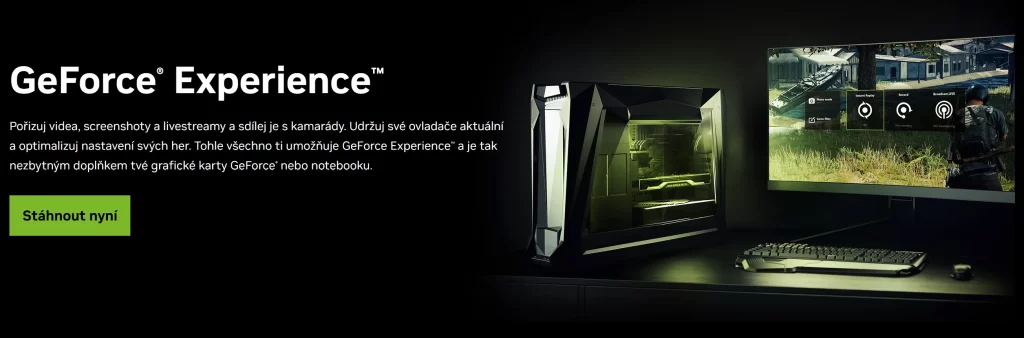
Automatische Spieloptimierung über die GPU-Software
Mit dieser Option können Sie die Spieleinstellungen mit einem einzigen Klick optimieren.
So geht’s:
- Wählen Sie in GeForce Experience ein Spiel aus und klicken Sie auf „Optimieren“. Für AMD-Grafikkarten können Sie AMD Adrenalin Edition verwenden, für Intel-Grafikkarten das Tool „Intel Graphics Command Center“.
Vorteile:
- Die Grafikeinstellungen werden automatisch an Ihre Hardware angepasst, um die bestmögliche Leistung zu gewährleisten.
2. Windows-Optimierung für Spiele
Spielmodus
Der Spielmodus ist ein grundlegender Schritt, den viele Spieler übersehen. Dieser Modus passt verschiedene Hintergrundprozesse an und entlastet so die GPU. Aktivieren Sie den Spielmodus in den Windows-Einstellungen.
- Spielmodus: Priorisiert Systemressourcen für Spiele.
- Hardware-GPU-Beschleunigung: Beschleunigt die Grafik durch direkten Zugriff auf die GPU.
- Energieeinstellung auf „Hohe Leistung“: Verhindert Energiesparmodi, die die FPS verringern können.
Wo finde ich den Spielmodus?
Öffnen Sie die „Windows-Einstellungen“ und wählen Sie „Spiele “ > „Game Mode“.
Aktivieren Sie „Hardwarebeschleunigte GPU-Planung“
Diese Funktion entlastet die GPU, was zu einer höheren FPS-Rate beiträgt. Wenn Sie eine neuere Grafikkarte besitzen, ist diese Einstellung besonders hilfreich.
- So aktivieren Sie sie: Gehen Sie in den Windows -Einstellungen zum Abschnitt „Grafikeinstellungen“ und aktivieren Sie die Option „Hardwarebeschleunigte GPU-Planung“.
- Warum das funktioniert: Es verkürzt die Zeit, die für die Verarbeitung einzelner Bilder benötigt wird.
Stellen Sie die Energieeinstellungen auf „Hohe Leistung“ ein
Die Energieeinstellungen können einen enormen Einfluss auf die Leistung haben. „Hohe Leistung“ bedeutet, dass das System der GPU und der CPU mehr Energie zur Verfügung stellt.
- Vorgehensweise: Wählen Sie in der Systemsteuerung „Energieoptionen “ > „Hohe Leistung“.
- Zweck: Verhindert einen Leistungsabfall, da alles mit der maximal möglichen Leistung läuft.
3. Einstellungen direkt im Spiel ändern
Die Optimierung der Einstellungen im Spiel kann Wunder bewirken. Dies ist ein garantierter Weg, um die FPS in Spielen zu erhöhen, sofern es Ihnen nichts ausmacht, auf einige Effekte zu verzichten.
Elemente wie Schatten, Reflexionen und Beleuchtung können die GPU übermäßig belasten. Versuchen Sie, diese zu reduzieren oder auszuschalten, was die FPS sofort erhöhen kann.
Ebenso empfehlen wir, V-Sync zu deaktivieren, wenn Sie unter niedrigen FPS leiden. Verringern Sie im Notfall die Auflösung.
Verringerung der Spielauflösung
Wenn du eine niedrige Bildrate hast, ist eine der schnellsten Lösungen die Verringerung der Spielauflösung.
- Was das bedeutet: Bei einer niedrigeren Auflösung verringert sich die Anzahl der Pixel, die die GPU rendern muss.
- Vorteile: Höhere FPS und geringere Belastung der Grafikkarte.
Anpassung der Grafikeinstellungen im Spiel
Bei manchen Spielen können hohe Grafikeinstellungen die GPU stark belasten.
- Wichtige Einstellungen zum Anpassen: „
- Texturdetails – Verringern Sie die Texturqualität.
- Lichteffekte – deaktivieren oder reduzieren.
- Schattierung – niedrigere Einstellungen können die FPS deutlich verbessern.
Weitere Tipps zur Anpassung der Spieleinstellungen für höhere FPS finden Sie hier.
4. Nutzen Sie Upscaling-Technologien
Moderne GPUs bieten Upscaling-Technologien wie beispielsweise DLSS (Deep Learning Super Sampling) oder FSR (FidelityFX Super Resolution), die eine hohe Bildqualität ohne große Belastung gewährleisten.
- DLSS (NVIDIA), FSR (AMD) oder XeSS (Intel) eignen sich zur Verbesserung der Bildqualität bei geringerer Belastung der GPU.
- So funktionieren sie: Diese GPU-Technologien rendern das Bild zunächst in einer niedrigeren Auflösung und skalieren es anschließend mithilfe von KI hoch.

Diese Technologien erhöhen die FPS, während die Bildqualität erhalten bleibt. Bei anspruchsvollen Spielen werden Sie den Unterschied sofort bemerken.
5. GPU-Übertaktung: So geht’s
Übertaktung kann die Leistung deutlich steigern, aber man muss vorsichtig sein.
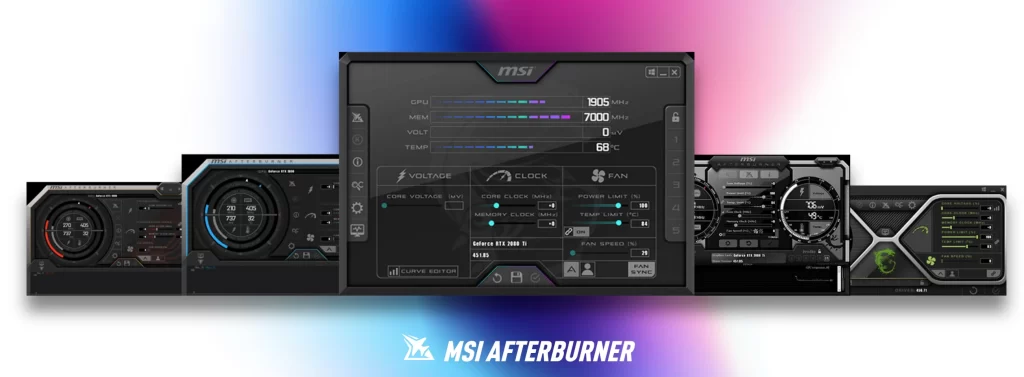
Verwenden Sie MSI Afterburner, um die Einstellungen zu ändern. Erhöhen Sie zunächst die Leistungsgrenze um 10 %, steigern Sie dann die Kerntaktfrequenz um 10 MHz und beobachten Sie die Stabilität. Fahren Sie fort, solange das Spiel stabil läuft.
Erhöhen Sie auch die Speichertaktfrequenz um 50 MHz. Jede Grafikkarte reagiert anders, testen Sie daher schrittweise.
Achtung: Übertaktung ist ein Vorgang, der die Stabilität beeinträchtigen oder sogar die Hardware beschädigen kann, wenn er nicht korrekt durchgeführt wird.

6. Monitoreinstellungen
Vielen Spielern ist nicht bewusst, dass auch der Monitor das Spielerlebnis beeinflussen kann.
- Stellt die maximale Bildwiederholfrequenz ein (z. B. 144 Hz).
- Aktiviere G-Sync (NVIDIA) oder FreeSync (AMD), um Bildrisse bei niedrigeren FPS zu vermeiden.
Eine höhere Bildwiederholfrequenz und Bildsynchronisation sorgen für ein flüssigeres und angenehmeres Spielerlebnis.
7. Erwägen Sie ein System-Upgrade
Wenn du die gewünschten FPS immer noch nicht erreichst, benötigst du möglicherweise bessere Hardware.
- RAM: Rüsten Sie auf mindestens 8 GB auf, idealerweise auf 16 GB.
- SSD für Spiele: Verkürzt die Ladezeiten der Spiele.
- Grafikkarte: Wenn Ihre FPS immer noch niedrig sind, ist es vielleicht Zeit für ein neues Modell.
Einige Komponenten, wie zum Beispiel eine SSD, können Sie ganz einfach selbst einbauen.
Nicht alle Grafikkarten sind gleich, und manche Modelle leisten mehr als andere. Ziehen Sie ein Upgrade in Betracht, wenn Ihre Grafikkarte bei modernen Spielen nicht mithalten kann.
- Grafikkarten vergleichen: Finden Sie hier die passende Grafikkarte in unserer GPU-Datenbank
- Wichtige Parameter einer Grafikkarte: Anzahl der Kerne, Größe des VRAM und Taktrate.
Höchste Leistung
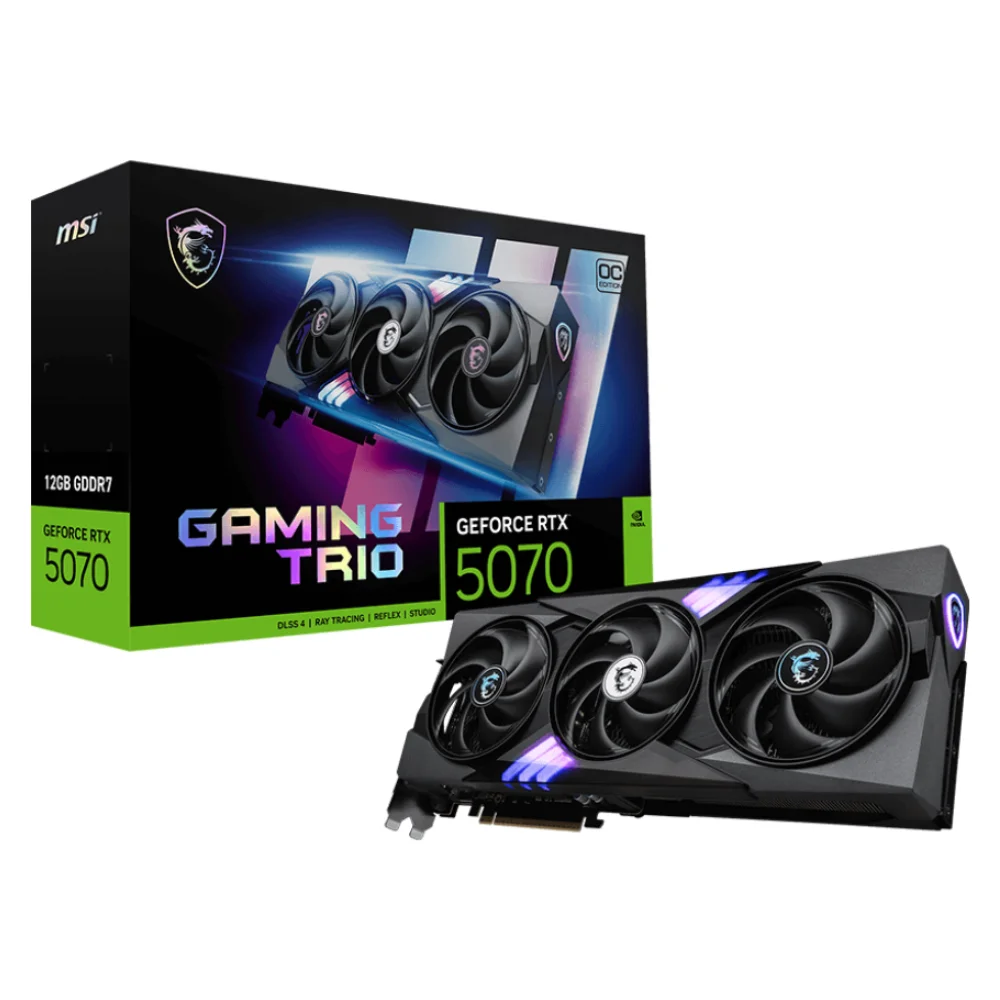 MSI GeForce RTX 5070 12G GAMING TRIO OC |
Unsere Auswahl
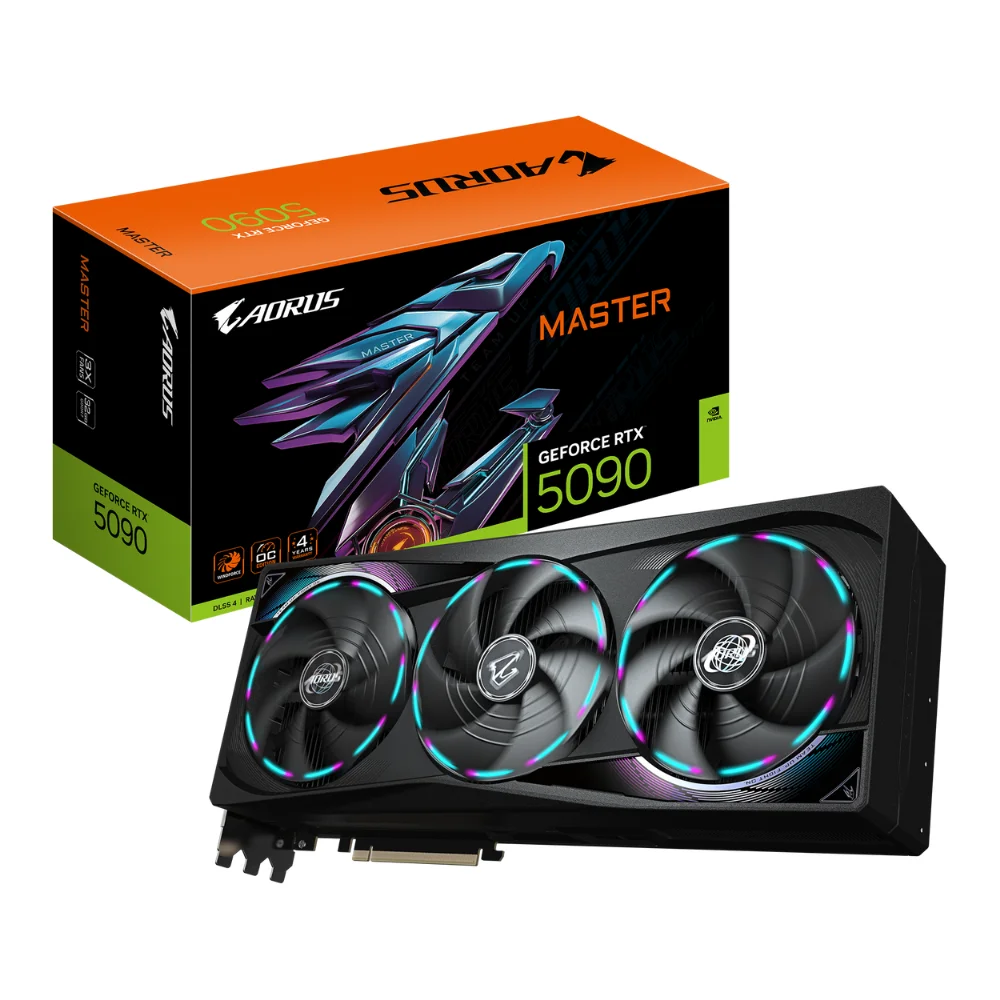 MSI GeForce RTX 5090 32G Gaming Trio OC |
|---|

Im Jahr 2025 empfehle ich definitiv Grafikkarten der NVIDIA GeForce RTX 5000-Serie als erste Wahl. Wenn Sie nach einer GPU von AMD suchen, sind die neuen Karten der Radeon RX 9000-Serie ebenfalls eine hervorragende Wahl.
8. PC-Wartung
Vernachlässigen Sie nicht die Sauberkeit Ihres PCs. Staub kann zu Überhitzung führen, was wiederum die Leistung beeinträchtigt.
- Reinigen Sie das Innere Ihres PCs mindestens einmal im Monat.
- Überprüfen Sie, ob alle Lüfter ordnungsgemäß laufen.
Diese regelmäßige Reinigung gewährleistet eine stabile Leistung Ihres Systems.
9. Schließen Sie nicht benötigte Anwendungen
Je mehr Anwendungen im Hintergrund laufen, desto weniger Leistung steht für das Spiel zur Verfügung.
Überprüfen Sie den Task-Manager und schließen Sie nicht benötigte Programme.
Insbesondere Browser und Hintergrundanwendungen können die Leistung unnötig beeinträchtigen – eine weitere Möglichkeit, die FPS ganz einfach zu steigern.
10. Überwachung
Beobachten Sie die Veränderungen und passen Sie die einzelnen Einstellungen schrittweise an.
GPU-Temperaturen
Die GPU-Temperatur kann die Leistung erheblich beeinflussen. MSI Afterburner oder HWMonitor helfen Ihnen dabei, die Temperaturen während des Spiels zu überwachen.
Die idealen Temperaturen sollten unter 85 °C liegen. Wenn Sie höhere Temperaturen erreichen, ist möglicherweise eine bessere Kühlung erforderlich.
Testen Sie die Leistung nach jeder Änderung
Nach jeder Anpassung – sei es an den Einstellungen, der Hardware oder der Software – empfehlen wir, Leistungstests durchzuführen.
Einige Spiele verfügen über integrierte Tools zum Testen der Leistung, es gibt aber auch Anwendungen wie 3DMark. Diese Tests zeigen Ihnen, ob sich Ihre FPS verbessert haben.
FAQ – Häufig gestellte Fragen
Was ist FPS?
FPS (Frames Per Second) ist die Anzahl der Bilder, die die GPU pro Sekunde rendert. Eine höhere FPS-Zahl bedeutet ein flüssigeres Bild.
Ist Übertaktung sicher?
Ja, aber nur, wenn Sie über eine hochwertige Kühlung verfügen und wissen, wie es geht. Es wird immer empfohlen, vorsichtig vorzugehen.
Hilft eine Erhöhung der Auflösung bei niedrigen FPS?
Nein, eine Erhöhung der Auflösung belastet die GPU noch stärker, was die FPS senken kann. Es ist also genau umgekehrt: Wenn Sie die Auflösung verringern, können Sie höhere FPS und ein flüssigeres Spielerlebnis erzielen.
Welche Technologie eignet sich besser zur Steigerung der FPS – DLSS oder FSR?
Beide haben ihre Vorteile. DLSS ist für NVIDIA-Grafikkarten verfügbar und nutzt KI, während FSR auf einer breiten Palette von AMD-Grafikkarten funktioniert.
So können Sie die FPS in Spielen erhöhen
Um die FPS in Spielen zu erhöhen, aktivieren Sie den Game-Modus, aktualisieren Sie die Treiber, senken Sie die Grafikeinstellungen und nutzen Sie Upscaling-Technologien wie DLSS oder FSR. Das Übertakten der GPU kann ebenfalls helfen, erfordert jedoch eine gute Kühlung.