In vielen Situationen ist es wichtig, den Typ Ihrer Grafikkarte zu kennen. Ganz gleich, ob Sie die neuesten Spiele spielen oder mit 3D-Grafiken arbeiten möchten – Sie müssen wissen, welche Grafikkarte in Ihrem Computer verbaut ist. Genau aus diesem Grund stellen sich viele Menschen die Frage: Wie finde ich heraus, welche Grafikkarte ich habe? Wir zeigen Ihnen die schnellsten Methoden, dies herauszufinden. Sie benötigen dafür keine besonderen Kenntnisse. Das schafft jeder.
Schnelle Tipps:
- Für Windows: Geräte-Manager, DirectX-Diagnosetool oder GPU-z
- Für macOS: Systemeinstellungen
- Tools von Drittanbietern: HWiNFO, Aida64, Speccy
- Online-Diagnosetools: systemrequirementslab.com
- Physische Überprüfung: Öffnen des PC-Gehäuses
5 Methoden zur Ermittlung der Grafikkarte unter Windows
Es gibt mehrere einfache Möglichkeiten, direkt in Windows und ohne zusätzliche Programme festzustellen, welche Grafikkarte Sie haben. Wenn Sie umfassendere Informationen wünschen, lohnt es sich, spezielle Programme zu installieren. Wenn Sie nach einem Fehler suchen oder Probleme beheben möchten, können Sie dies auch direkt im BIOS tun, noch bevor Windows startet. Wählen Sie die Methode, die Ihnen am besten passt.
Methode 1: Windows-Geräte-Manager
Der Geräte-Manager ist ein grundlegendes Windows-Tool, das uns allen zur Verfügung steht. Die Vorgehensweise ist einfach:
- Drücken Sie die Windows-Taste + X
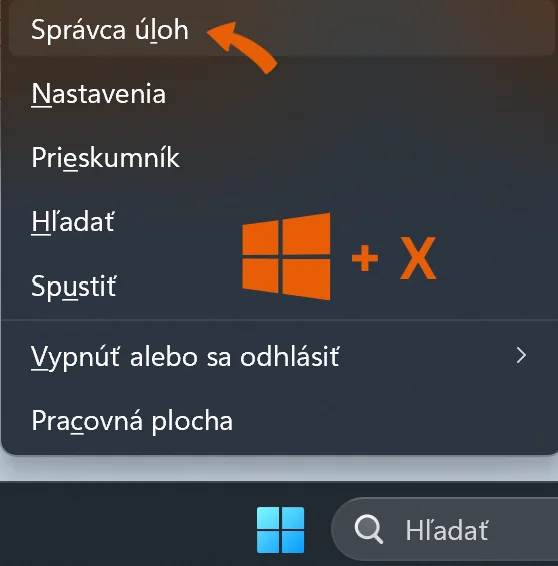
2. Wählen Sie „Geräte-Manager“
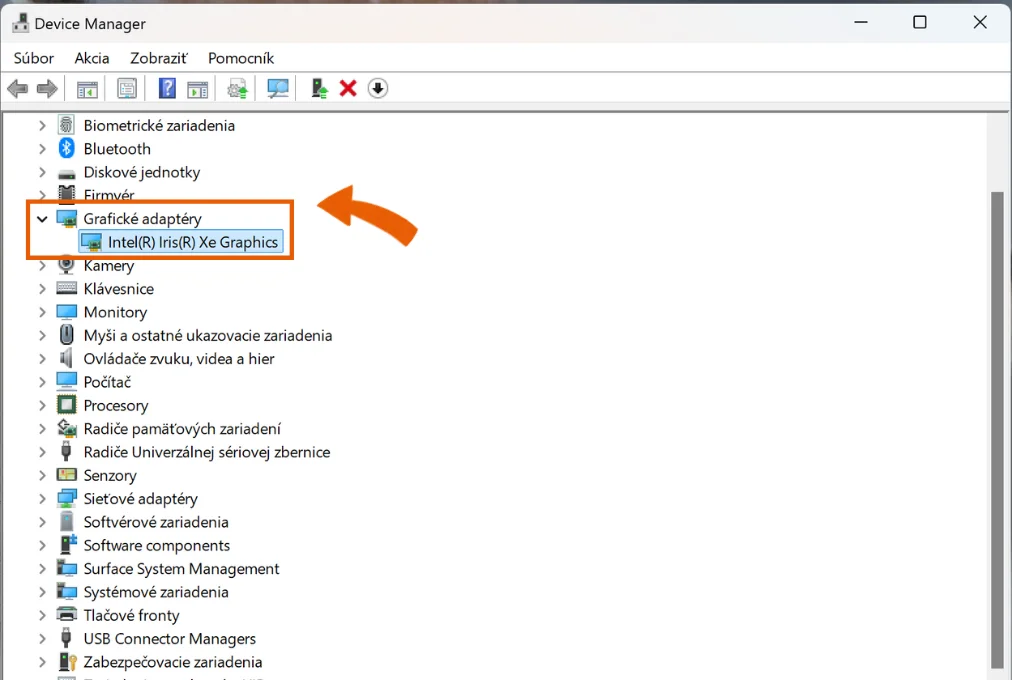
Hier sehen Sie den Namen Ihrer Grafikkarte. Das kann beispielsweise eine dedizierte GPU vom Typ NVIDIA GeForce RTX 3050 oder AMD Radeon RX 6600 XT sein, oder auch eine integrierte Grafikkarte, wie es in unserem Fall auf dem Bild zu sehen ist.
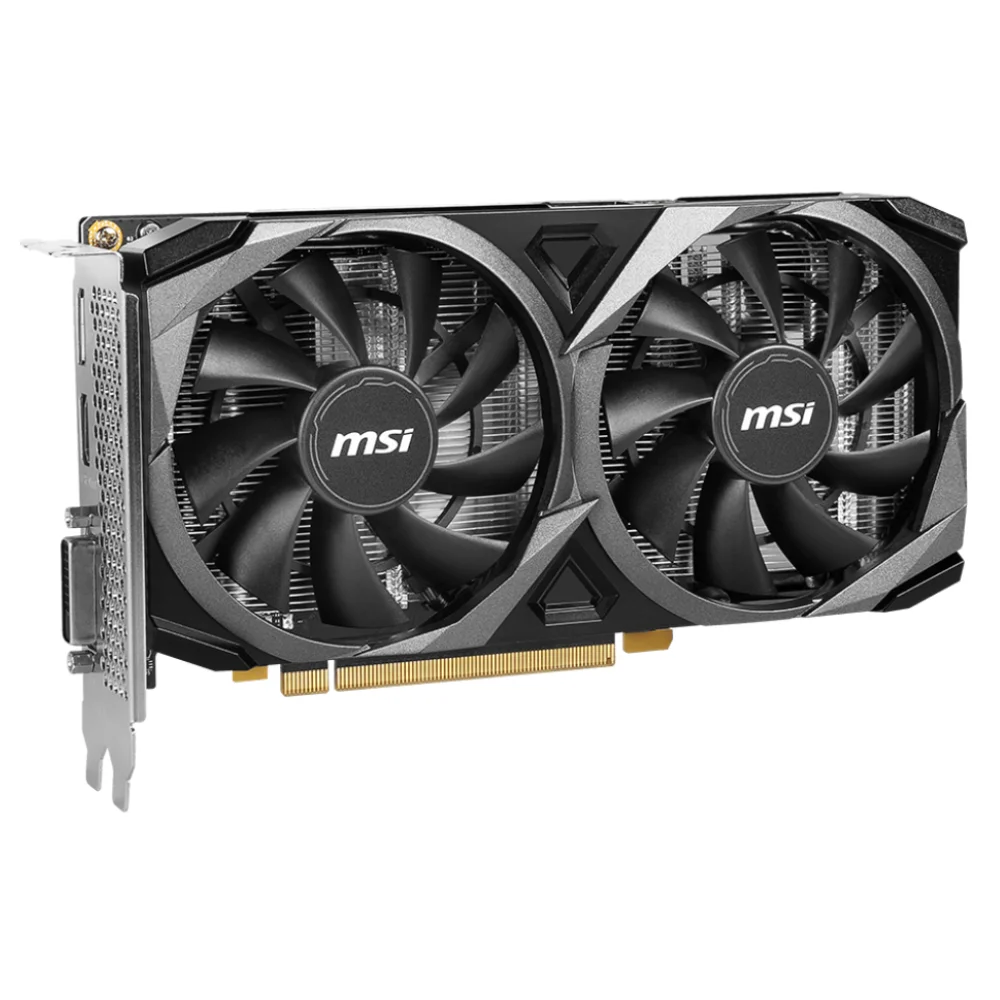
Leistungsstarke Entry-Level-Grafikkarte mit 8 GB GDDR6-Speicher und einem Boost-Takt von 1807 MHz. Sie bietet eine aktive Kühlung mit zwei Lüftern sowie Unterstützung für Raytracing, DLSS und DirectX 12 Ultimate.
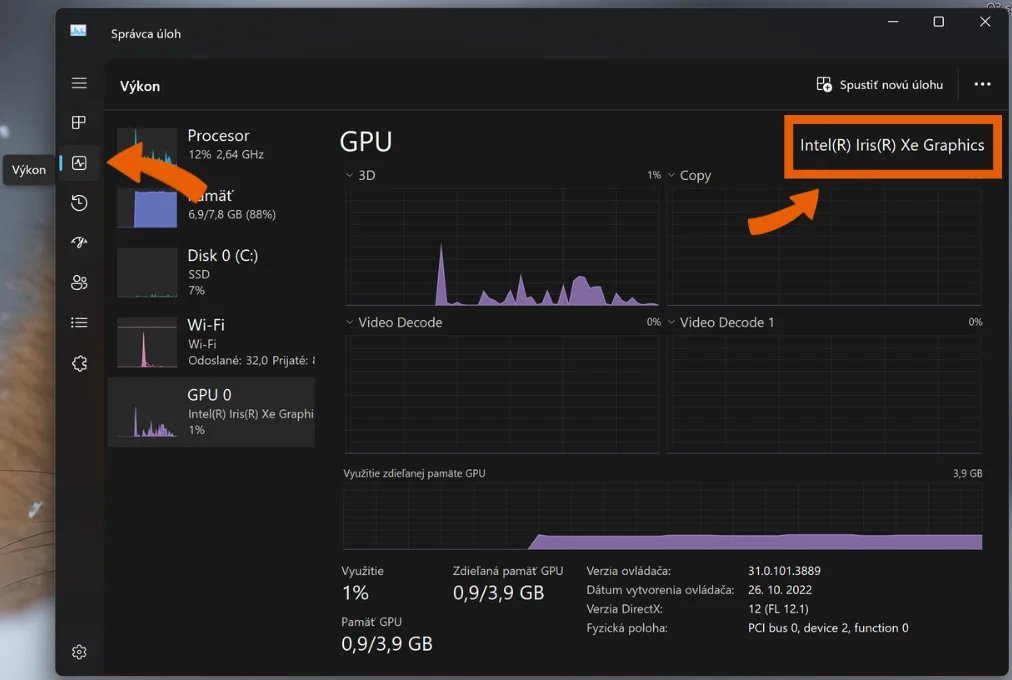
Methode 2: Windows-Task-Manager
Ein ähnlich einfacher Vorgang zur schnellen Ermittlung des GPU-Namens wie im Geräte-Manager.
- Drücken Sie die Windows-Taste + X
- Wählen Sie „Geräte-Manager“
- Erweitern Sie den Eintrag „Grafikkarten“
Methode 3: DirectX-Diagnosetool (dxdiag)
Das DirectX-Diagnosetool für Spiele und Grafik. Es zeigt Ihnen detaillierte Informationen zur GPU an.
- Drücken Sie die Windows-Taste R
- Geben Sie „dxdiag“ ein und drücken Sie die Eingabetaste
- Wechseln Sie zur Registerkarte „Anzeige“
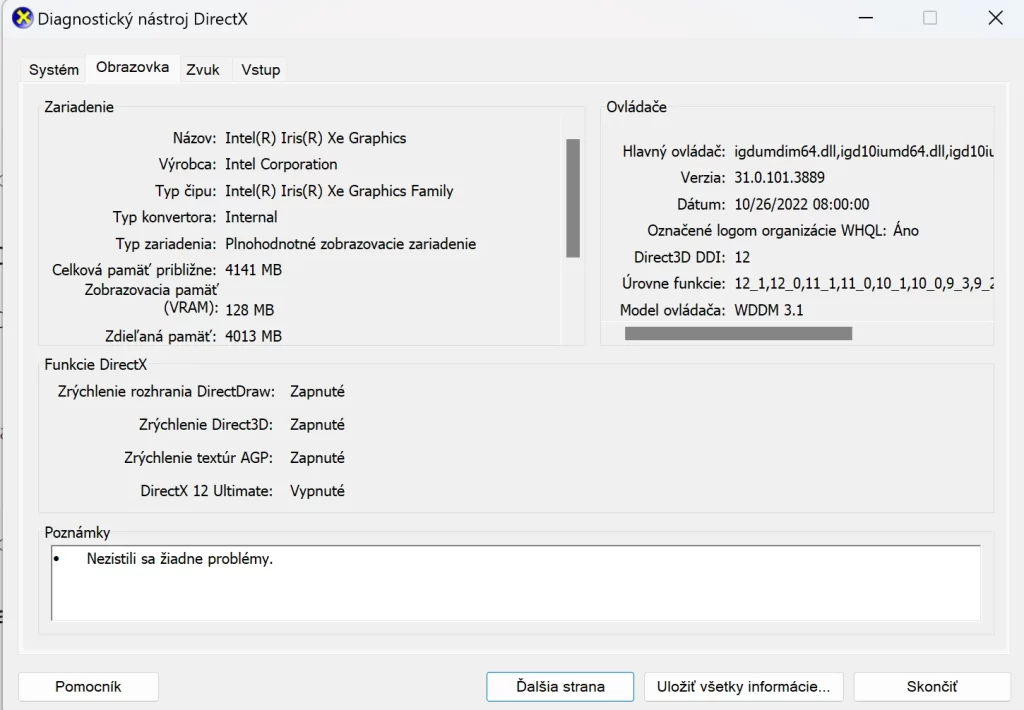
Hier finden Sie alle Details zu Ihrer Grafikkarte, darunter:
- Herstellername
- Modell
- Speichergröße
- Treiberversion
Methode 4: GPU-Z
Wenn Ihnen das immer noch nicht ausreicht und Sie vollständige und umfassende Informationen zu Ihrer Grafikkarte suchen, installieren Sie das Programm GPU-Z.
- Laden Sie GPU-Z herunter, ein kostenloses Tool von Techpowerup.
- Starten Sie das Programm
- Sehen Sie sich die Registerkarte„Graphics Card“ an
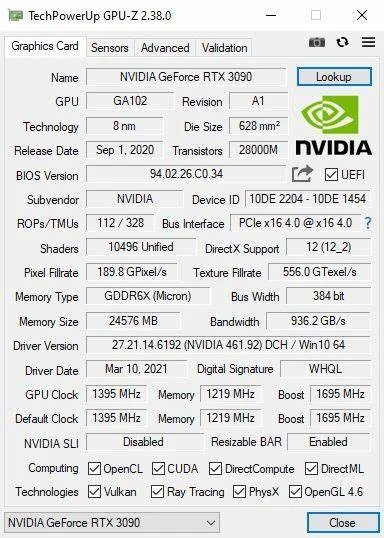
Dieses Programm ist nützlich, wenn Sie Folgendes wissen möchten:
- Die genaue Chip-Version
- Die Taktfrequenz des Kerns und des Speichers
- Die Temperatur der Grafikkarte
- Die Lüfterleistung
Methode 5: Ermitteln der GPU noch vor dem Start von Windows im BIOS
- Schalten Sie den PC ein
- Aufruf des BIOS: Drücken Sie nach dem Einschalten des Computers die dafür vorgesehene Taste, um die BIOS-Einstellungen aufzurufen. Diese Taste wird normalerweise während des Startvorgangs auf dem Bildschirm angezeigt, wenn das Logo des Motherboards erscheint (meistens ist dies „Delete“, „F2“, „F10“ oder „Esc“, je nach Motherboard).
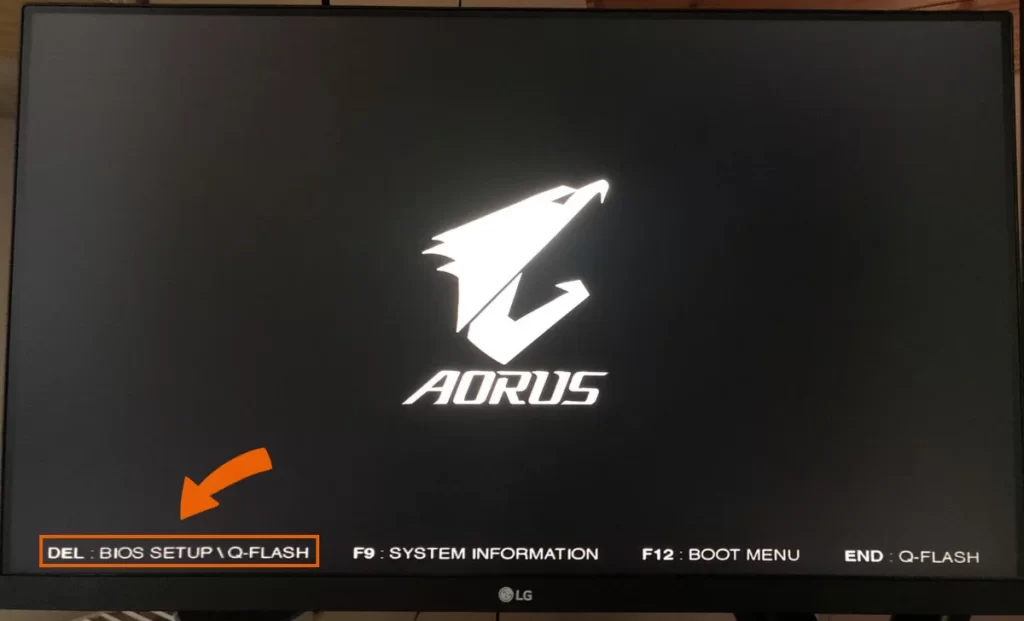
3. Wechseln Sie zur Registerkarte „Advanced“ oder „Information“: Nach dem Aufrufen des BIOS verwenden Sie die Pfeiltasten auf der Tastatur zur Navigation.
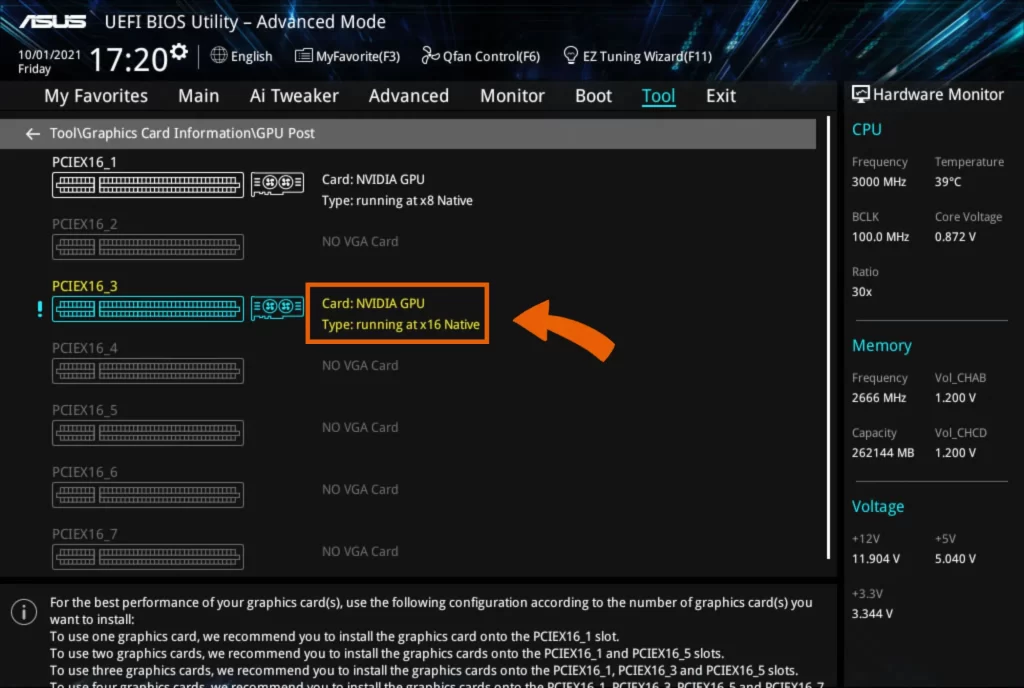
4. Überprüfen Sie die Details zur GPU: Im BIOS sollten Sie eine Liste der Hardwarekomponenten finden, darunter auch Ihre GPU. Je nach BIOS-Version kann diese als „Primary Display“, „Graphics Configuration“ oder „GPU“ aufgeführt sein. Der Name Ihrer GPU wird zusammen mit dem Modell angezeigt.
Warum sollte man die GPU im BIOS überprüfen?
Die Überprüfung der GPU im BIOS ist in folgenden Fällen hilfreich:
- Das Betriebssystem nicht richtig angezeigt wird.
- Bei der Fehlerbehebung oder Diagnose von Hardwareproblemen.
- Sie vor dem Start von Windows oder einem anderen Betriebssystem überprüfen möchten, ob das System Ihre GPU erkennt.
Mit diesen Schritten können Sie ganz einfach herausfinden, welche GPU Ihr PC hat, ohne das Betriebssystem starten zu müssen.
Wie finde ich heraus, welche Grafikkarte ich habe? (macOS)
Wenn Sie macOS verwenden, gibt es ebenfalls mehrere Möglichkeiten, die jedoch alle gleichermaßen einfach sind:
- Über diesen Mac (About This Mac):
- Klicken Sie auf das Apple-Symbol im oberen Menü.
- Wählen Sie „Über diesen Mac“ (About This Mac).
- Wechseln Sie zur Registerkarte „Anzeige “ oder „Grafik“.
- Aktivitätsmonitor:
- Öffnen Sie den Aktivitätsmonitor über Spotlight (Cmd + Leertaste, geben Sie „Aktivitätsmonitor“ ein).
- Wechseln Sie zur Registerkarte „Anzeige“, um die aktuelle Aktivität der Grafikkarte anzuzeigen.
- Systemberichte:
- Suchen Sie in der Anwendung „Systemberichte“ den Abschnitt „Hardware > Grafik“.
Tools von Drittanbietern: HWiNFO, Aida64, Speccy
Wenn Sie detailliertere Informationen zu Ihrer Grafikkarte suchen, sind Tools von Drittanbietern wie HWiNFO, Aida64 und Speccy eine hervorragende Wahl. Diese Programme bieten umfassende Informationen zur Hardware Ihres PCs, einschließlich der Grafikkarte.
- HWiNFO: Dieses kostenlose Tool bietet einen detaillierten Überblick über Ihre GPU, einschließlich Chip-Spezifikationen, Temperatur, Lüfterdrehzahl und Stromverbrauch. Ideal für fortgeschrittene Benutzer.
- Aida64: Eine professionelle Software, die detaillierte Diagnosetools für alle PC-Komponenten bietet. Sie verfügt über umfangreiche Berichts- und Testfunktionen.
- Speccy: Ein leichtgewichtiges Diagnoseprogramm, das schnell die erfolgreiche Erkennung der Grafikkarte anzeigt, zusammen mit Informationen zur CPU, zum Arbeitsspeicher und zu anderen Komponenten.
Die Verwendung dieser Tools ist einfach: Laden Sie das ausgewählte Programm herunter, installieren Sie es, starten Sie es und rufen Sie im Abschnitt zur Grafikkarte alle erforderlichen Daten ab.
Tools für die Online-Diagnose
Wenn Sie keine Lust oder keine Zeit haben, Software zu installieren, können Sie Online-Diagnosetools direkt in Ihrem Webbrowser nutzen. Eine der besten Optionen ist die Website systemrequirementslab.com.
- Mit diesem Tool können Sie überprüfen, ob Ihre Grafikkarte (und andere Komponenten) die Anforderungen für ein bestimmtes Spiel oder eine bestimmte Software erfüllen.
- Besuchen Sie einfach die Website, wählen Sie die gewünschte Anwendung oder das gewünschte Spiel aus und erlauben Sie dem Tool, Ihr Gerät zu analysieren.
Systemrequirementslab.com ist eine einfache Möglichkeit, sich einen schnellen Überblick über die Leistungsfähigkeit Ihrer Grafikkarte zu verschaffen.
Physische Überprüfung: Öffnen des PC-Gehäuses
Wenn Sie sich die Grafikkarte direkt ansehen möchten, können Sie eine physische Überprüfung durchführen. Diese Methode ist einfach, erfordert jedoch Vorsicht:
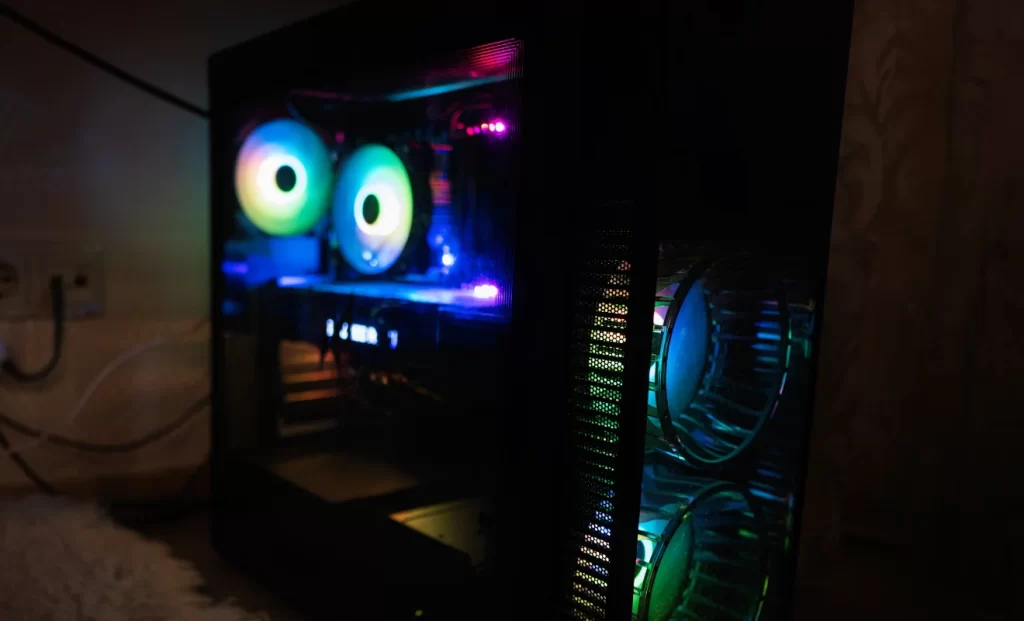
- Schalten Sie den Computer aus und trennen Sie ihn vom Stromnetz: Vergewissern Sie sich vor dem Öffnen des Gehäuses, dass der PC ausgeschaltet und vom Stromnetz getrennt ist.
- Öffnen des Gehäuses: Entfernen Sie mit einem Schraubendreher die Seitenwand des PC-Gehäuses. Jedes Gehäuse ist anders aufgebaut, aber in der Regel ist dies ein einfacher Vorgang.
- Identifizierung der Grafikkarte: Die Grafikkarte ist am PCIe-Steckplatz auf dem Mainboard angeschlossen. Auf der Karte selbst sollte ein Logo oder ein Aufkleber mit der Modellbezeichnung (z. B. NVIDIA GeForce RTX 3060) zu sehen sein.
- Hinweis zur Sauberkeit: Bei dieser Überprüfung können Sie auch den Zustand der Lüfter und die Sauberkeit der Komponenten kontrollieren. Wenn das Gehäuse verstaubt ist, empfiehlt es sich, es mit Druckluft zu reinigen.
Eine physische Überprüfung ist vor allem bei Darstellungsproblemen oder wenn Sie die Grafikkarte austauschen möchten, sinnvoll. Vorsicht und Sorgfalt beim Umgang mit der Hardware sind entscheidend.
Warum ist es wichtig zu wissen, welche Grafikkarte Sie haben?
Die Kenntnis des Grafikkartenmodells hilft Ihnen dabei:
- Optimierung von Spielen: Überprüfen Sie, ob Ihre Grafikkarte die Anforderungen der Spiele erfüllt.
- Upgrades: Ermitteln Sie, ob eine Leistungssteigerung erforderlich ist.
- Fehlerbehebung: Bei Grafikfehlern oder Störungen.
- Softwarekompatibilität: Finden Sie heraus, ob Ihre Grafikkarte Funktionen wie Raytracing unterstützt.
Was tun mit den Informationen zur Grafikkarte?
Diese Informationen können Sie nutzen bei:
- Überprüfung der Systemanforderungen von Spielen
- Behebung von Grafikproblemen
- der Planung eines Upgrades
- der Leistungsoptimierung
Häufig gestellte Fragen (FAQ)
Verwenden Sie Tools wie den Task-Manager, DxDiag oder Anwendungen von Drittanbietern.
Ja, wenn Sie vorhaben, Spiele zu spielen, Upgrades durchzuführen oder Probleme zu beheben.
Überprüfen Sie die Systemanforderungen des Spiels und vergleichen Sie diese mit den Spezifikationen Ihrer Grafikkarte.
Ja, die Systemtools funktionieren sowohl auf Desktop-PCs als auch auf Notebooks.
Die Leistung der Grafikkarte können Sie mit Benchmark-Tools wie 3DMark oder Cinebench ermitteln, die ihre Leistungsfähigkeit unter realistischen Bedingungen testen. Ebenso können Sie die technischen Spezifikationen der Karte auf der Website des Herstellers einsehen.
Klicken Sie mit der rechten Maustaste auf die Schaltfläche „Start“, wählen Sie „Geräte-Manager“ aus, und im Abschnitt „Grafikkarten“ finden Sie den Namen Ihrer Grafikkarte.