Správná teplota GPU je klíčovým faktorem pro zajištění optimálního výkonu a dlouhé životnosti počítače. Přehřátí grafické karty může vést ke snížení výkonu, zkrácení životnosti komponent a dokonce k poškození hardwaru. Proto je důležité vědět, jak zjistit teplotu grafické karty, a pravidelně ji sledovat. V tomto článku probereme různé metody sledování teploty grafické karty a poskytneme vám užitečné tipy pro udržování správné teploty grafické karty.
Použití systému BIOS
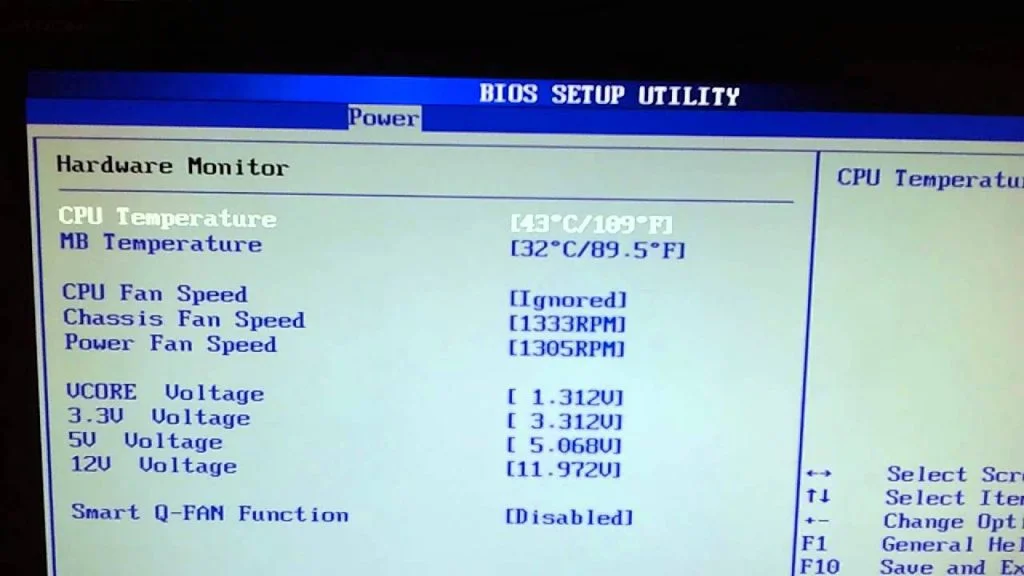
Jedním z nejjednodušších způsobů, jak zjistit teplotu grafické karty, je použít systém BIOS počítače. Systém BIOS neboli základní vstupně-výstupní systém poskytuje základní informace o hardwaru počítače, včetně teploty grafické karty. Chcete-li získat přístup do systému BIOS, restartujte počítač a během spouštění systému stiskněte klávesu F2, Del nebo jinou specifickou klávesu v závislosti na systému. V systému BIOS vyhledejte část „Monitor“ nebo „Power Supply“, kde byste měli najít aktuální teplotu grafické karty.
Použití softwarových nástrojů
Existuje mnoho softwarových nástrojů, které umožňují sledovat teplotu GPU přímo z operačního systému. Mezi nejoblíbenější programy pro tento účel patří:
- HWMonitor: Tento program poskytuje podrobné informace o teplotách všech součástí počítače, včetně teploty grafické karty.
- CoreTemp.
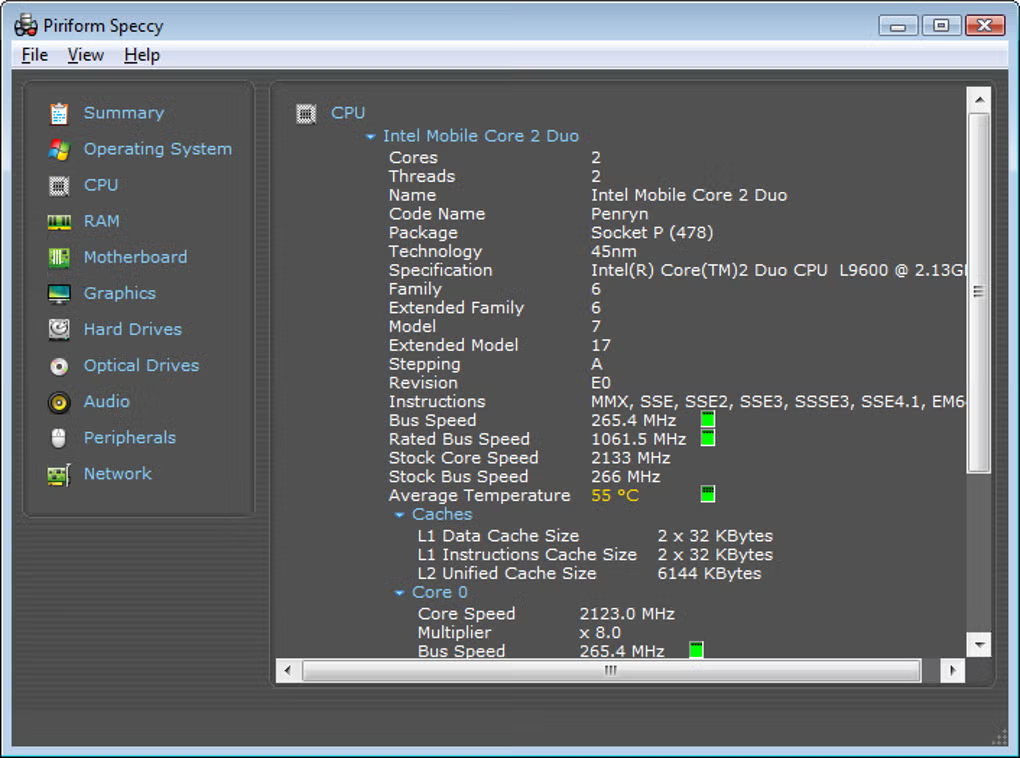
- Speccy: Tento nástroj vám poskytne širokou škálu informací o hardwaru počítače, včetně teploty grafické karty.
- Open Hardware Monitor: Program s otevřeným zdrojovým kódem, který poskytuje podrobné informace o teplotách a výkonu vašich komponent.
Použití výrobních nástrojů
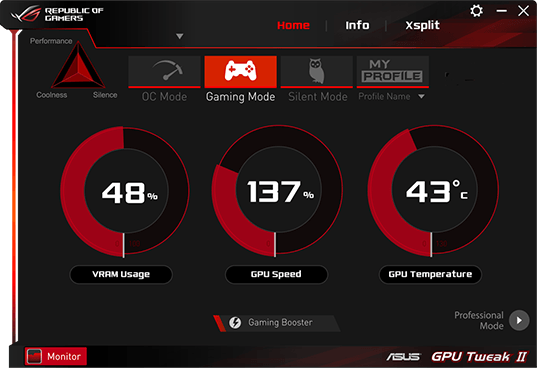
Některé grafické karty jsou vybaveny vlastními nástroji pro sledování teploty a výkonu. Například společnost NVIDIA nabízí aplikaci NVIDIA GeForce Experience, která umožňuje sledovat teplotu grafické karty, optimalizovat výkon a aktualizovat ovladače. Společnost AMD má podobný nástroj s názvem AMD Radeon Software, který poskytuje podrobné informace o teplotě a výkonu grafické karty. Vlastní programy mají také jednotliví výrobci grafických karet, například Asus, Gigabyte a EVGA.
Zde je příklad programu společnosti Asus pro edici karet Republic Of Gamers – GPU Tweak II
Použití externích senzorů
Pokud máte dedikovanou grafickou kartu, můžete teplotu sledovat také pomocí externích čidel nebo teploměrů. Tyto snímače mohou být umístěny v blízkosti grafické karty a poskytují aktualizace teploty v reálném čase. Tato metoda může být užitečná, pokud chcete získat přesné údaje o teplotě grafické karty, aniž byste museli otevírat software.
Preventivní opatření ke snížení teploty grafické karty
Kromě sledování teploty grafické karty je důležité přijmout preventivní opatření ke snížení teploty a udržení optimálních podmínek pro váš GPU.
Zde je několik tipů:
- Zajistěte dostatečné chlazení: ujistěte se, že váš počítač má dostatečné chlazení s kvalitními ventilátory a správným prouděním vzduchu.
- Vyčistěte prach: Pravidelně čistěte vnitřek počítače od prachu, který může omezovat proudění vzduchu a způsobovat přehřívání komponent.
- Používejte kvalitní termoplast: Pokud je to možné, použijte mezi chladič procesoru a chladič grafické karty kvalitní termoplast, abyste zlepšili přenos tepla.
- Vyvarujte se přetěžování: Nezatěžujte grafickou kartu příliš náročnými aplikacemi nebo hrami, které mohou způsobit přehřátí.
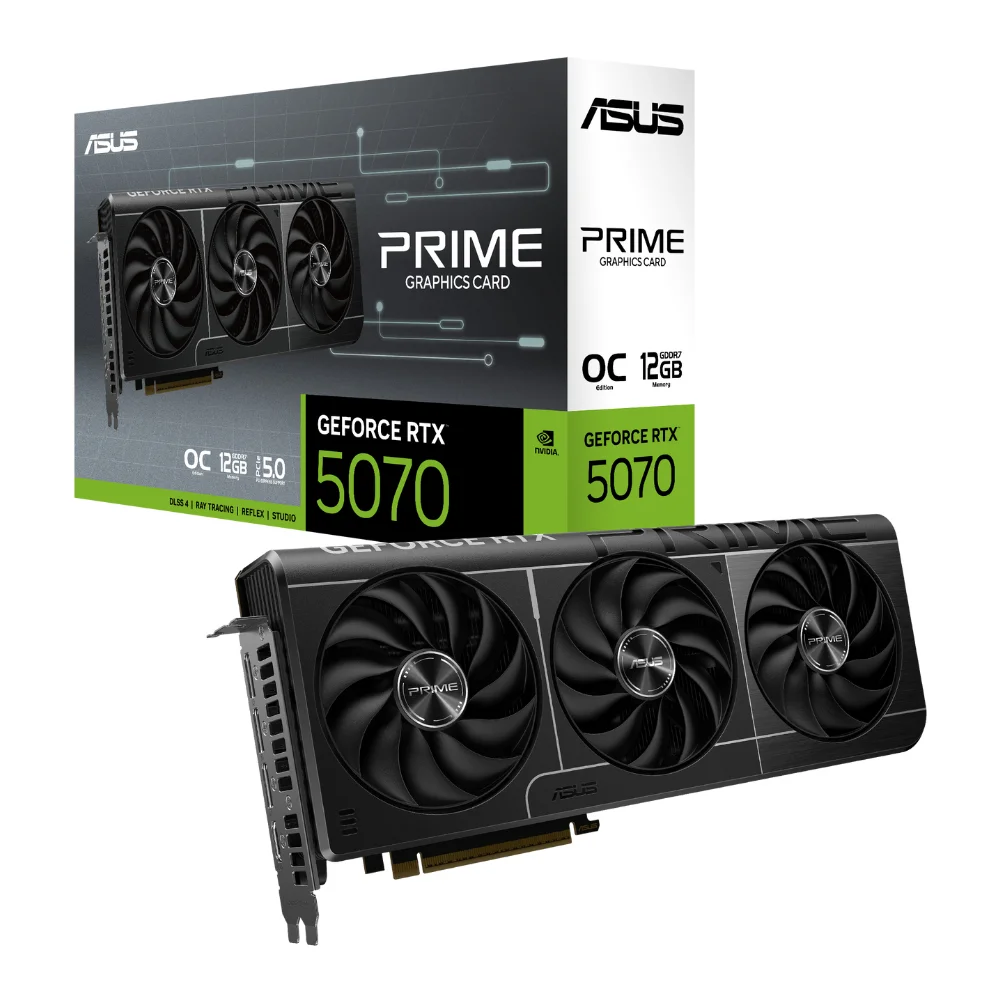
Grafická karta – 12 GB GDDR7 (28000 MHz), NVIDIA GeForce, Blackwell (GB205, 2160 MHz), Boost 2587 MHz, PCI Express x16 5.0, 192 Bit, DisplayPort 2.1b a HDMI 2.1b, šírka 304 mm
Optimalizace nastavení grafické karty
Nastavení grafické karty může mít významný vliv na teplotu GPU. Zvažte úpravu následujících parametrů GPU:
- Snižte výkon: Pokud nepotřebujete maximální výkon grafické karty, zvažte snížení nastavení, které může pomoci snížit teplotu.
- Úprava ventilátorů: Pokud je vaše grafická karta vybavena nastavitelnými ventilátory, můžete upravit jejich rychlost na základě aktuální teploty grafické karty.
- Použití úsporného režimu: Některé grafické karty mají úsporný režim, který automaticky snižuje spotřebu a teplotu, pokud není potřeba vysoký výkon.
Sledování teploty během hraní her a náročných úloh
Hraní her a provádění náročných grafických úloh může způsobit výrazné zvýšení teploty GPU. Proto je důležité během těchto činností sledovat teplotu grafické karty, abyste předešli jejímu přehřátí a případným problémům. Některé nástroje umožňují nastavit upozornění, která vás upozorní, když teplota překročí bezpečnou mez.
Závěr
Správná teplota GPU je klíčovým faktorem pro udržení optimálního výkonu a životnosti GPU. Pomocí systému BIOS, externích programů, výrobních nástrojů a fyzických senzorů můžete získat přesné informace o teplotě GPU a přijmout preventivní opatření ke snížení teploty. Nezapomínejte také na pravidelnou údržbu a optimalizaci nastavení grafické karty, abyste ji udrželi v chodu.
Teplota grafické karty je důležitým aspektem, který by neměl být zanedbáván. Dodržováním těchto kroků a doporučení zajistíte, že vaše grafická karta bude pracovat efektivně a spolehlivě, a předejdete tak případným problémům způsobeným přehříváním. Sledování teploty grafické karty a péče o ni vám nejen pomůže udržet optimální výkon, ale také prodlouží životnost vašich komponent.
FAQ – Často kladené otázky
Jaká je optimální teplota pro grafiku?
Optimální teplota pro GPU závisí na modelu, ale obecně platí, že teploty do 85 °C jsou bezpečné.
Jaké jsou příznaky přehřátí GPU?
Mezi příznaky přehřátí patří nestabilita systému, zamrzání obrazovky, neočekávané restarty a snížení výkonu.
Jak mohu snížit teplotu GPU?
Zajistěte dostatečné chlazení, pravidelně utírejte prach a používejte kvalitní termoplast.
Mohou vysoké teploty poškodit GPU?
Ano, dlouhodobé vystavení vysokým teplotám může poškodit komponenty a zkrátit jejich životnost.